ご利用条件:
■プラン
| トライアル | スタンダード | プロフェッショナル |
| 〇 | ✕ | 〇 |
■必要な権限
・[設定機能]の利用権限(標準権限)
・設定[仕入先リスト]の利用権限(カスタム権限)
頻繁に取引を行わない仕入先や、帳票が存在しているが不要になった仕入先を非表示にすることができます。
非表示に設定した仕入先は、帳票作成時に仕入先を選択するリストから表示されなくなりますが、登録済み帳票やレポートは表示されます。
再度リストに表示させたい場合は、設定を「表示」に変更してください。
2. [仕入先リスト]画面が表示されます。リストから非表示にしたい仕入先の名称をクリックします。
3. [仕入先の表示]画面が表示されます。[編集]をクリックします。
4. [仕入先の編集]画面が表示されます。「基本情報」の[表示/非表示]の項目で[非表示]を選択します。
5. [登録する]をクリックしたら、完了です。
2. [仕入先リスト]画面が表示されます。非表示にしたい仕入先のチェックボックスにチェックを付けます。
3. [編集]をクリックして[一括変更]をクリックします。
4. [一括変更]ダイアログが表示されます。[表示/非表示]のチェックボックスにチェックを付けて、[非表示にする]を選択し、[変更する]をクリックします。
5. [選択した仕入先を変更しました。]と表示されたら、[OK]をクリックして完了です。
※同様の手順で、非表示の仕入先を表示させることも可能です。
1. メニュー[設定・管理]→[マスタ管理]→[仕入先]をクリックします。
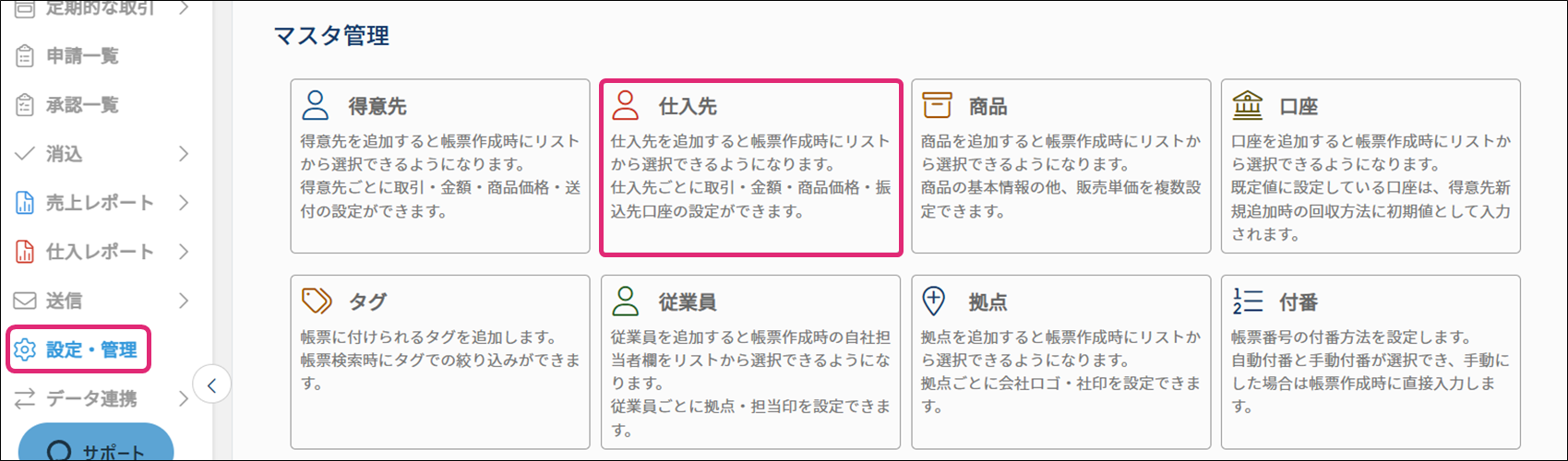
2. [仕入先リスト]画面が表示されます。右上の[非表示]をクリックし、[全て表示]の状態にします。
2. [仕入先リスト]画面が表示されます。右上の[非表示]をクリックし、[全て表示]の状態にします。
※[非表示]に設定されている仕入先は、[非表示]の列に☑がつきます。
3. リストから表示したい仕入先の名称をクリックします。
※左項目にチェックを入れて、非表示から表示に一括変更することも可能です。
4. [仕入先の表示]画面が表示されます。[編集]をクリックします。
5. [仕入先の編集]画面が表示されます。「基本情報」の[表示/非表示]の項目で[表示]を選択します。
6. [登録する]をクリックします。
7. [変更しました]と表示されたら、完了です。
以上でございます。
最後までお読みいただきありがとうございます。
🔍関連ワード
仕入先、仕入先リスト、非表示、一括