ご利用条件:「リーダー権限」または「設定機能」の利用権限
従業員設定をCSVファイルに書き出します。
従業員設定をCSVファイルに書き出します。
従業員をエクスポートする
1. メニュー [設定・管理]→[マスタ管理]→[従業員]をクリックします。
2. [従業員設定]画面が表示されます。画面右上の[エクスポート]をクリックします。
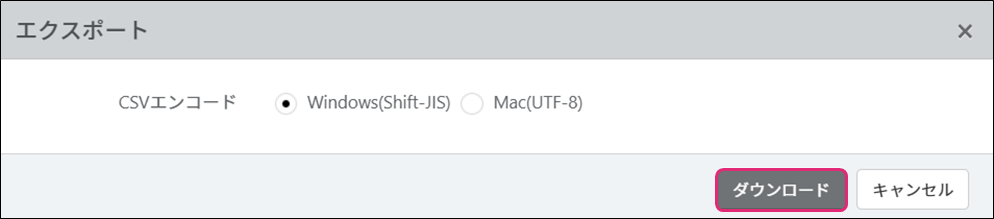
3. [エクスポート]ダイアログが表示されます。CSVファイルのエンコード形式を選択します。
- Windows(Shift-JIS)
- Mac(UTF-8)
※[Mac(UTF-8)]を選択した場合、ダウンロードしたCSVファイルをそのままExcelで開くと文字化けすることがあります。これはExcelの仕様によるためで、文字化けせずに開くには下記の「[Mac(UTF-8)]を選択したCSVファイルをExcelで開くには」をご覧ください。
4. [ダウンロード]ボタンをクリックします。
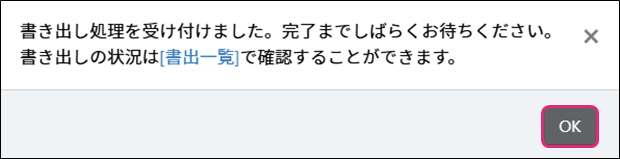
5. 書き出し処理受付ダイアログが表示されます。[OK]をクリックします。
※すべての従業員情報を書き出します。なお、 検索を行った状態でエクスポートを行うと、検索された従業員のみのデータを書き出します。
6. 書出が完了したら、メール通知が届きます。
※[設定]→[個人設定]→[通知メール]→[書出通知を受け取る]にチェックを入れていない場合、メール通知は届きません。
7. メニュー[データ連携]→[書出一覧]をクリックします。
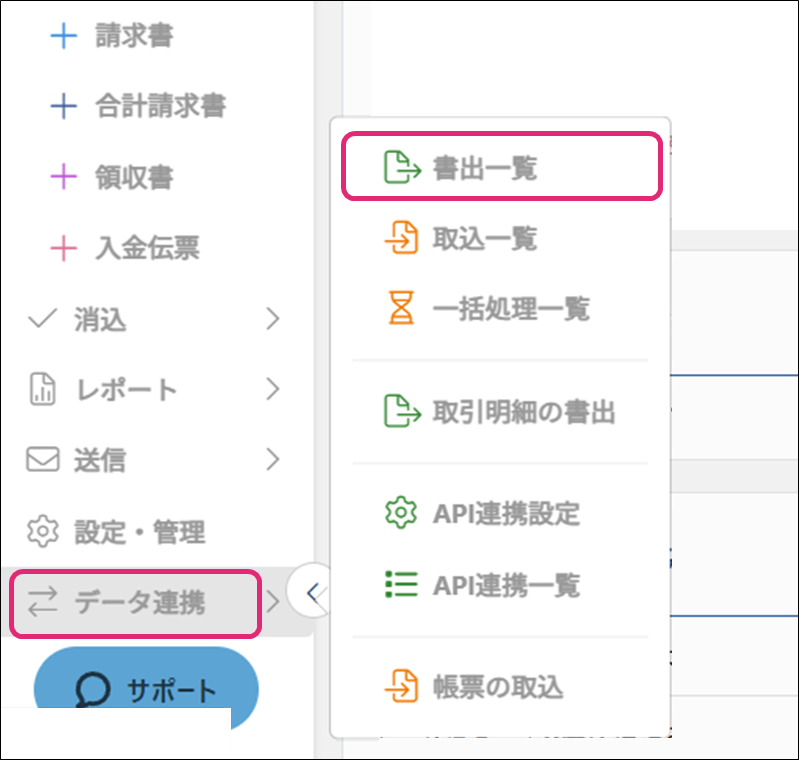
8. [書出一覧]画面が表示されます。該当データの行の[ダウンロード]をクリックします。

5. 書き出し処理受付ダイアログが表示されます。[OK]をクリックします。
※すべての従業員情報を書き出します。なお、
6. 書出が完了したら、メール通知が届きます。
※[設定]→[個人設定]→[通知メール]→[書出通知を受け取る]にチェックを入れていない場合、メール通知は届きません。
7. メニュー[データ連携]→[書出一覧]をクリックします。
8. [書出一覧]画面が表示されます。該当データの行の[ダウンロード]をクリックします。
[Mac(UTF-8)]を選択したCSVファイルをExcelで開くには
UTF-8でエンコーディングされたCSVファイルをExcelで開く場合、文字化けすることがあります。
文字化けせずに開くには、いくつかの方法があります。
【例1】
1. ダウンロードしたCSVファイルの拡張子を「.txt」に変更します。
2. Excelの[開く]メニューから、手順1で拡張子を変更したファイルを選択します。
【例2】
1. メモ帳でCSVファイルを開きます。
2. [ファイル]メニューから[名前を付けて保存]を選択します。
3. [文字コード]で「UTF-8(BOM付き)」を選択して保存します。
4. 保存したCSVファイルをExcelで開きます。
以上でございます。
最後までお読みいただきありがとうございます。
🔍関連ワード
従業員設定、従業員情報、エクスポート、従業員