ご利用条件:
■プラン
| トライアル | スタンダード | プロフェッショナル |
| 〇 | 〇 | 〇 |
■必要な権限
・[設定機能]の利用権限(標準権限)
・設定[口座リスト]の利用権限(カスタム権限)
その他、CSVインポートに関する共通ルールや注意事項は以下をご覧ください。
【CSVインポート】共通ルールと注意事項(帳票・マスタ・案件/経費)
目次
1. メニュー[設定・管理]→[マスタ管理]→[口座]をクリックします。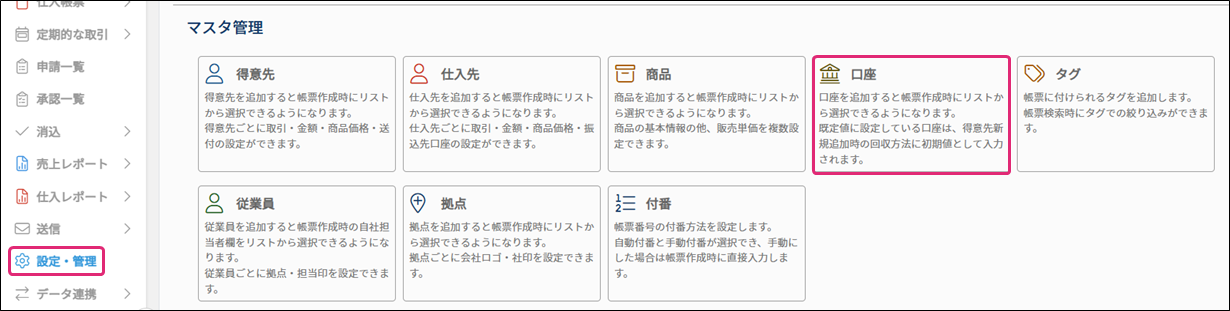
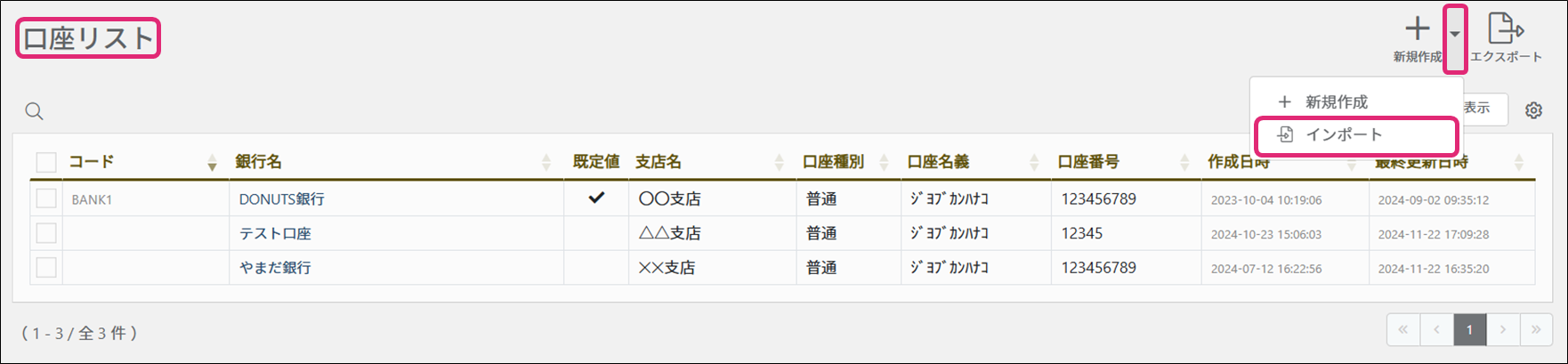
2. [口座リスト]画面が表示されます。画面右上の[新規作成]横の[▼]をクリックし、[インポート]をクリックします。
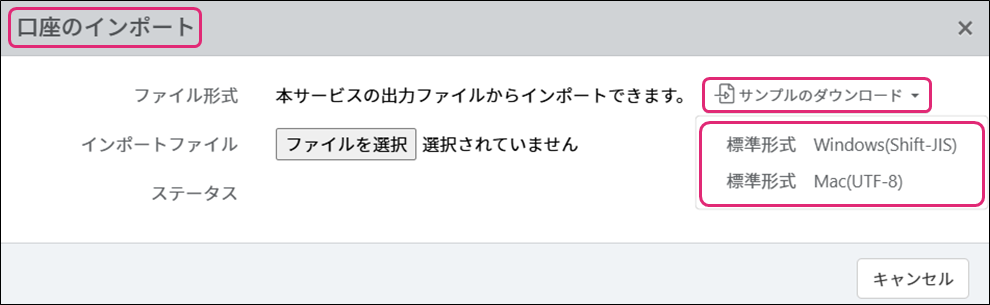
3. [サンプルのダウンロード]→[Windows]もしくは[Mac]をクリックすると、サンプルデータが保存されます。
| 【ポイント①】 一括インポートの上限数について |
| 1回の実行で取り込める行数は5,000行までです。 5,000件以上のマスターを取り込む場合は、データを分割し数回に分けてインポートを実行してください。 |
| 【ポイント②】 インポート時の上書きについて | ||
|
コード あり |
「コード」 一致 |
「コード」が一致するマスターを上書きします。 ※口座種別「現金」は、コードが一致する場合のみ「銀行名」「メモ」「非表示」の上書きが可能です。 |
| 「コード」 不一致 |
新たに口座が追加されます。 ※預金種別「現金」の口座情報は追加できません。 |
|
|
コード なし |
「銀行名」 一致 |
「銀行名」が一致するマスターを上書きします。 ※「銀行名」が一致するマスターが複数存在する場合には、「支店名」も一致するマスターを優先して上書きします。 |
| 「銀行名」 不一致 |
新たに口座が追加されます。 ※預金種別「現金」の口座情報は追加できません。 |
|
| 【ポイント③】 インポート時の項目について |
|
インポートに利用するCSVでは、口座に関する各項目が必須です。 ※スタンダードプランの場合もCSV内にFBデータに関する項目が必要です。(項目のみ存在していれば取込可能) |
1. メニュー[設定・管理]→[マスタ管理]→[口座]をクリックします。
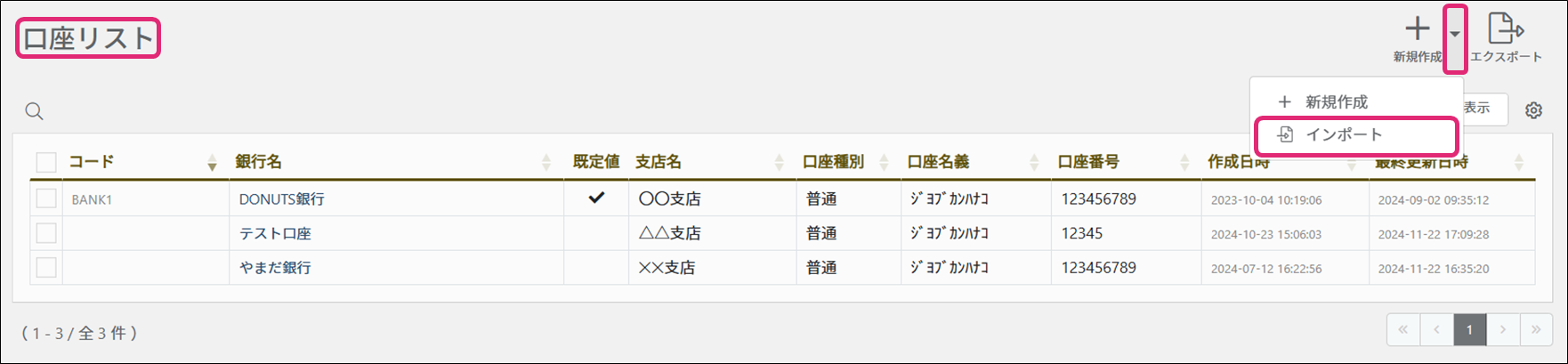
2. [口座リスト]画面が表示されます。画面右上の[新規作成]横の[▼]をクリックし、[インポート]をクリックします。
3. [口座のインポート]ダイアログが表示されます。[ファイルを選択]をクリックし、インポートするファイルを選択します。
※チェックに失敗した場合は、[ステータス]欄にエラー内容が表示されます。
4. [インポート]をクリックします。
5. 取り込み処理受付ダイアログが表示されます。[OK]をクリックします。
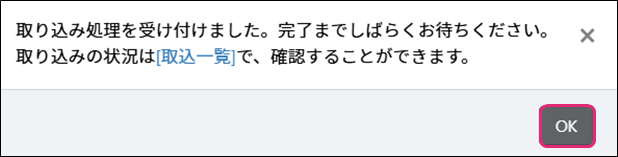
※取り込み状況はメニュー[データ連携]→[取込一覧]より確認可能です。取り込みに失敗した場合は、[ステータス]欄にエラー内容が表示されます。
6. 取込が完了したら、メール通知が届きます。
※[設定・管理]→[個人設定]→[通知メール]→[取込通知を受け取る]にチェックを入れていない場合、メール通知は届きません。
※取り込み状況はメニュー[データ連携]→[取込一覧]より確認可能です。取り込みに失敗した場合は、[ステータス]欄にエラー内容が表示されます。
6. 取込が完了したら、メール通知が届きます。
※[設定・管理]→[個人設定]→[通知メール]→[取込通知を受け取る]にチェックを入れていない場合、メール通知は届きません。
以上でございます。
最後までお読みいただきありがとうございます。
🔍関連ワード
口座リスト、インポート、口座、取り込み、取込、移行