ご利用条件:
■プラン
| トライアル | スタンダード | プロフェッショナル |
| 〇 | ✕ | 〇 |
■必要な権限
・仕入伝票の利用権限
・検収書の利用権限
検収書の情報を引き継いだ仕入伝票を作成します。
また、複数の検収書をコピーして、複数の仕入伝票を作成することができます。
また、複数の検収書をコピーして、複数の仕入伝票を作成することができます。
目次
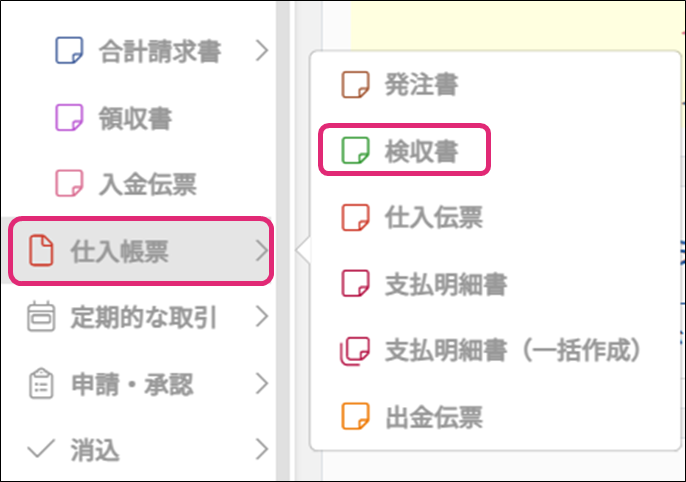
1. メニュー[仕入帳票]→[検収書]をクリックします。
2. [検収書の一覧]画面が表示されます。仕入伝票の元になる検収書の「検収番号」をクリックします。
3. [検収書の表示]画面が表示されます。画面右上の[新規作成]→[+仕入伝票]をクリックします。

※権限により[仕入伝票]が表示されない場合があります。
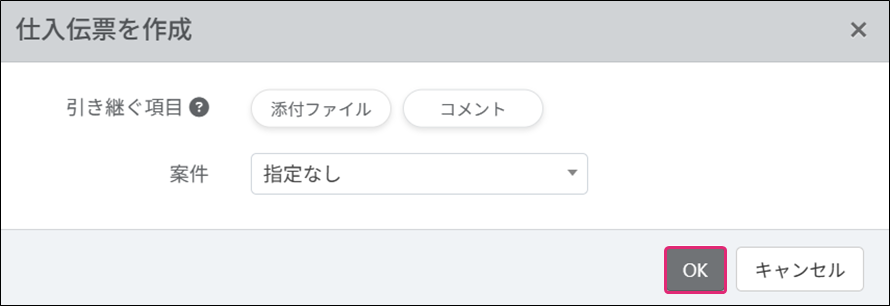
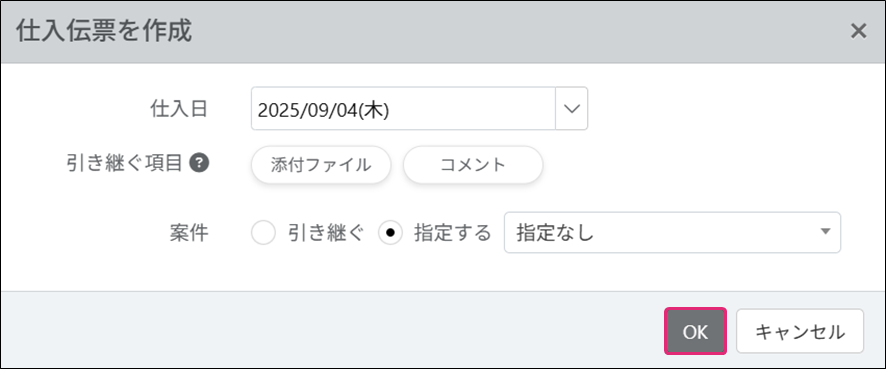
4. [仕入伝票を作成]ダイアログが表示されます。各項目を設定し、[OK]をクリックします。
5. [仕入伝票の新規作成]画面が表示されます。必要に応じて修正を加え、画面右下の[保存する]をクリックします。
付番設定が「手動」の場合
仕入伝票の元となる検収書の検収番号が反映されます。
※検収書から仕入伝票を作成した場合は、自動的にステータスが「検収済」に更新されます。
※仕入伝票の表示画面下部の「関連する帳票」で元にした検収書を確認することができます。
6. 「仕入伝票を登録しました。」と表示されましたら完了です。
1. メニュー[仕入帳票]→[検収書]をクリックします。
2. [検収書の一覧]画面が表示されます。仕入伝票の元になる検収書のチェックボックスにチェックを付けます。
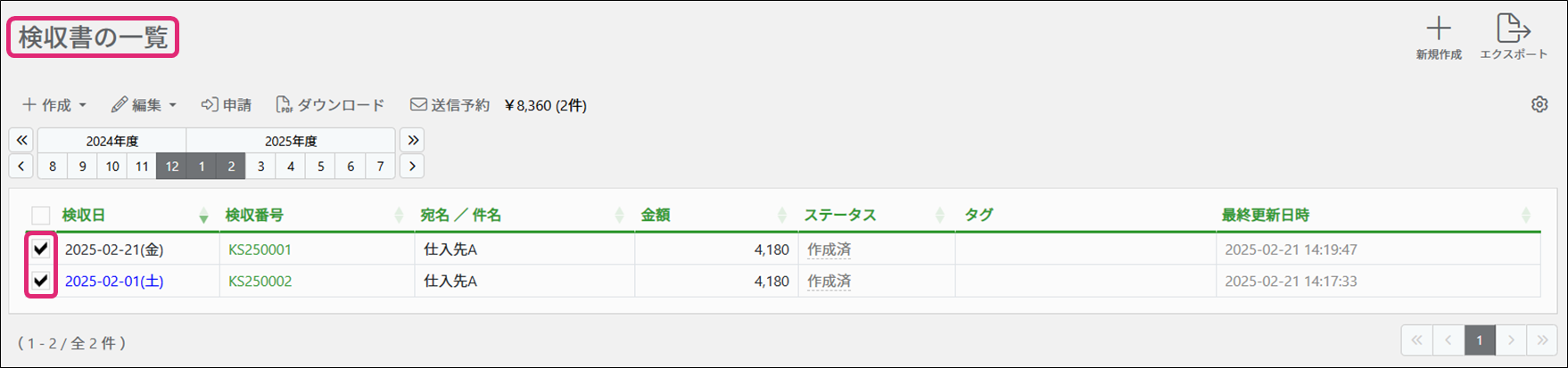
3. [+作成]→[+仕入伝票]をクリックします。
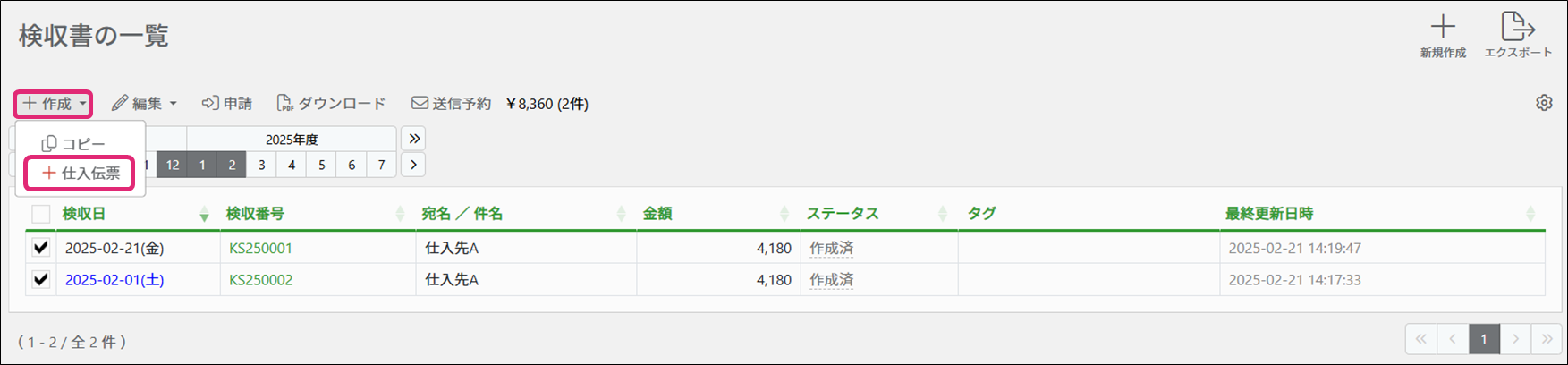
※権限により[仕入伝票]が表示されない場合があります。
4. [仕入伝票を作成]ダイアログが表示されます。各項目を設定し、[OK]をクリックします。
5. 「〇件の仕入伝票をコピーしました」と画面上部に表示されましたら完了です。
※同時にコピーできるのは25件までです。
以上でございます。
最後までお読みいただきありがとうございます。
🔍関連ワード
仕入伝票、検収書、コピー