ご利用条件:
■プラン
| トライアル | スタンダード | プロフェッショナル |
| 〇 | ✕ | 〇 |
■必要な権限
・発注書の利用権限
・見積書の利用権限
見積書の情報を引き継いだ発注書を作成します。
目次
1. メニュー[見積書]をクリックします。
2. [見積書の一覧]画面が表示されます。発注書の元になる見積書の「見積番号」をクリックします。
3. [見積書の表示]画面が表示されます。画面右上の[新規作成]→[+発注書]をクリックします。
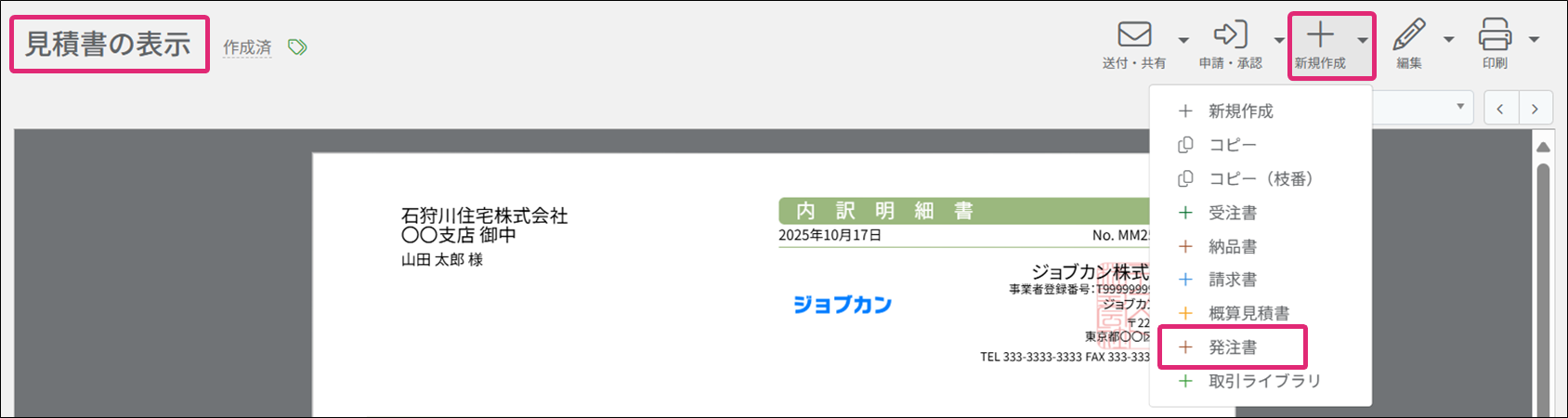
※権限により[発注書]が表示されない場合があります。
※権限により[発注書]が表示されない場合があります。
4. [発注書を作成]ダイアログが表示されます。各項目を設定し、[OK]をクリックします。
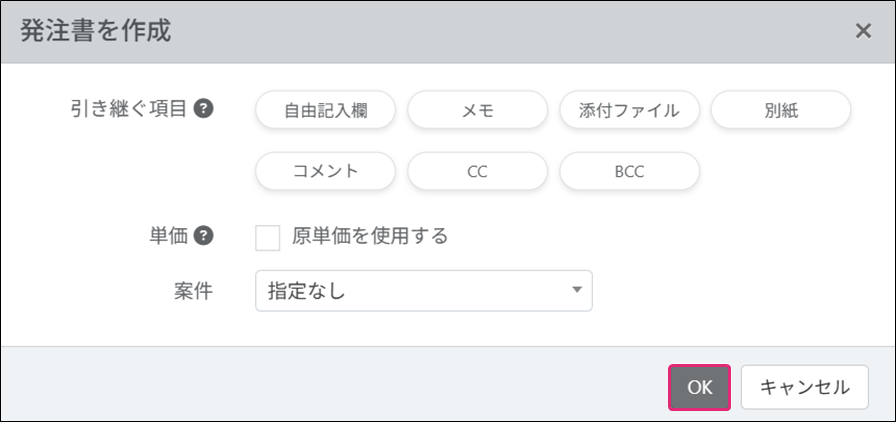
※[単価]は、自社設定の[取引設定]にある[見積書・受注書で原価を入力する]にチェックが入っている場合のみ表示されます。[単価]にチェックを入れた場合、発注書作成時の[単価]に、見積書の原単価が使用され、金額が再計算されます。
[単価]にチェックを入れなかった場合、発注書作成時の[単価]に、見積書の単価が使用されます。
※[単価]は、自社設定の[取引設定]にある[見積書・受注書で原価を入力する]にチェックが入っている場合のみ表示されます。[単価]にチェックを入れた場合、発注書作成時の[単価]に、見積書の原単価が使用され、金額が再計算されます。
[単価]にチェックを入れなかった場合、発注書作成時の[単価]に、見積書の単価が使用されます。
5. [発注書の新規作成]画面が表示されます。[得意先]を選択し、必要に応じて修正を加え、画面右下の[保存する]または[作成途中で保存]をクリックします。
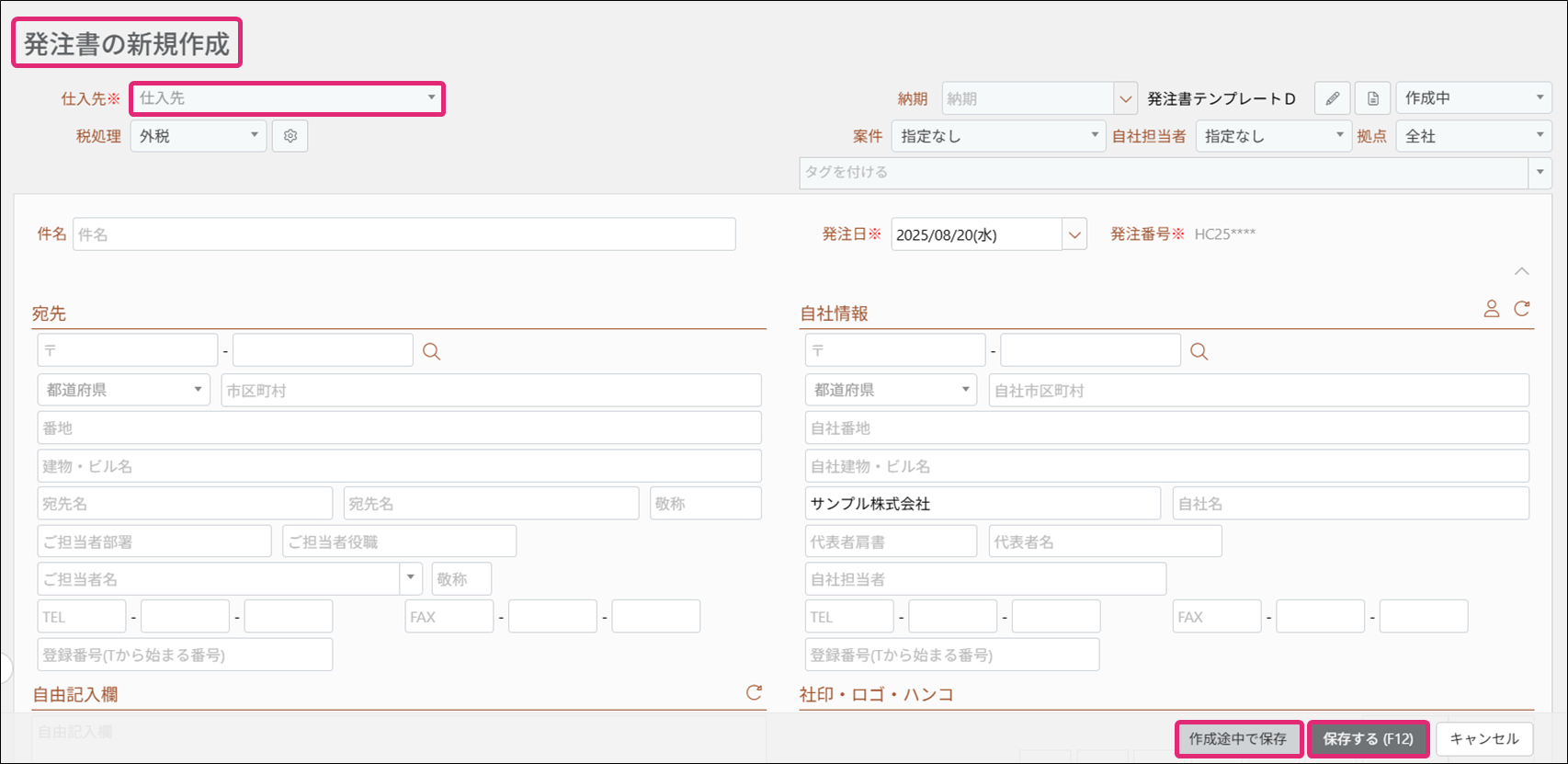 ※付番設定が「自動」の場合(デフォルト)
[発注番号]は自動で入力され、「****」部分は保存時に数字に変換されます。一旦保存すると、編集画面で番号の変更ができます。
[発注番号]は自動で入力され、「****」部分は保存時に数字に変換されます。一旦保存すると、編集画面で番号の変更ができます。
付番設定が「手動」の場合
発注書の元となる見積書の見積番号が反映されます。
※[納期]は内部管理用の項目です。印刷時には使用されません。
※見積書・発注書のステータスは変更されません。
※発注書の表示画面下部の「関連する帳票」で元にした見積書を確認することができます。
6. 「発注書を登録しました。」と表示されましたら完了です。
以上でございます。
最後までお読みいただきありがとうございます。
🔍関連ワード
発注書、見積書、コピー