ご利用条件:
■プラン
| トライアル | スタンダード | プロフェッショナル |
| 〇 | 〇 | 〇 |
■必要な権限
・合計請求書の利用権限
※権限設定の「同じグループのユーザーが作成した帳票にのみアクセス可能」にチェックが入っている場合は利用できません。
作成した合計請求書を確認/修正します。
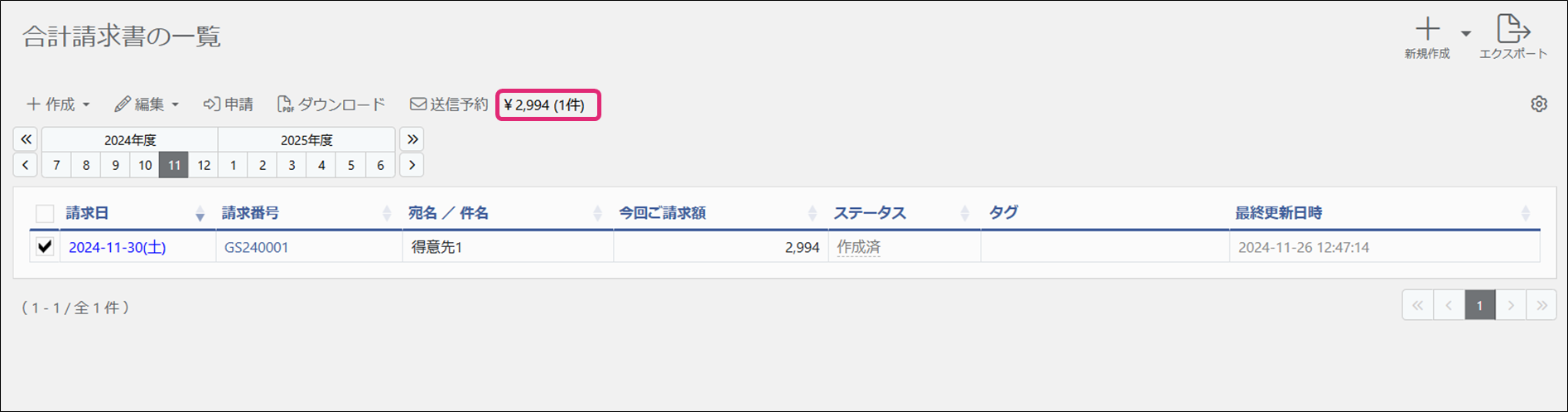
また、選択した合計請求書の合計金額を確認することができます。
目次
合計請求書を確認/修正する
※他のユーザー(同一アカウント内の場合)が作成した合計請求書を修正できるのは、リーダー権限のあるユーザーのみです。
1. メニュー[合計請求書]→[合計請求書]をクリックします。
1. メニュー[合計請求書]→[合計請求書]をクリックします。
2. [合計請求書の一覧]画面が表示されます。内容を確認したい合計請求書の「請求番号」をクリックします。
3. [合計請求書の表示]画面が表示されます。内容を確認します。
4. 修正の必要があれば、[編集]をクリックします。
5. [合計請求書の編集]画面が表示されます。内容を修正し、[保存する]または[作成途中で保存]をクリックします。
※明細行数が制限を超えている場合は、プレビュー表示を行うことができません。プレビュー表示を行う場合は、明細行数が制限を超えないよう集計期間を調整するなどして、再度合計請求書を作成します。
※プロフェッショナルプラン・トライアルプランでは、紐づく案件の受注状況が[完了]に設定されている帳票は編集ができません。編集が必要な場合は、紐づく案件の受注状況を変更する必要があります。
案件の受注状況を設定する
印刷テンプレートを再読み込みする
帳票作成後に印刷テンプレートを編集した場合、印刷テンプレートの再読み込みが必要です。
登録情報を再読み込みする
合計請求書作成後に変更された得意先(宛先)・自社情報・自由記入欄の情報は、1度保存された合計請求書には反映されません。
これらの情報を反映するには、以下の操作で情報の再読み込みを行ってから[保存する]または[作成途中で保存]をクリックしてください。
■ 得意先(宛先)
一度ほかの得意先を選択してから、情報を再読み込みしたい得意先を選択し直します。または、 [宛先]のタイトル横にある (「宛先」を最新の設定内容で上書き)をクリックします。
※宛先を上書きした場合、「自社担当者」が下記条件で上書きされます。
・得意先に紐づく自社担当者が存在する・・・上書きする
・得意先に紐づく自社担当者が存在しない・・・上書きしない
■ 自社情報
個人設定の「帳票の自社欄」にある情報を読み込む場合は、[自社情報]のタイトル横にある (「自社情報」を「個人設定」の内容で上書き)をクリックします。自社設定の情報を読み込む場合は、[自社情報]のタイトル横にある
(「自社情報」を「自社設定」の内容で上書き)をクリックします。
■ 自由記入欄
[自由記入欄]の右上にある (「自由記入欄」を最新の設定内容で上書き)をクリックします。口座情報を再読み込みするには、再度口座情報を選択し直してください。
合計金額を確認する
1. メニュー[合計請求書]→[合計請求書]をクリックします。
2. [合計請求書の一覧]画面が表示されます。合計金額を確認したい合計請求書のチェックボックスにチェックを付けます。
3. [ダウンロード]右側に表示された金額を確認します。
以上でございます。
最後までお読みいただきありがとうございます。
🔍関連ワード
合計請求書、確認、編集、修正