ご利用条件:
■プラン
| トライアル | スタンダード | プロフェッショナル |
| 〇 | 〇 | 〇 |
■必要な権限
・受注書の利用権限
1. メニュー[受注書]をクリックします。
2. [受注書の一覧]画面が表示されます。流用元になる受注書の[受注番号]をクリックします。
3. [受注書の表示]画面が表示されます。画面右上の[+新規作成]→[コピー]をクリックします。
4. 複写ダイアログが表示されます。各項目を設定し、[OK]をクリックします。
※ [案件]の項目は、プロフェッショナルプラン・トライアルプランのみ表示されます。
5. [受注書の複写]画面が表示されます。必要に応じて修正を行い、[保存する]または[作成途中で保存]をクリックします。
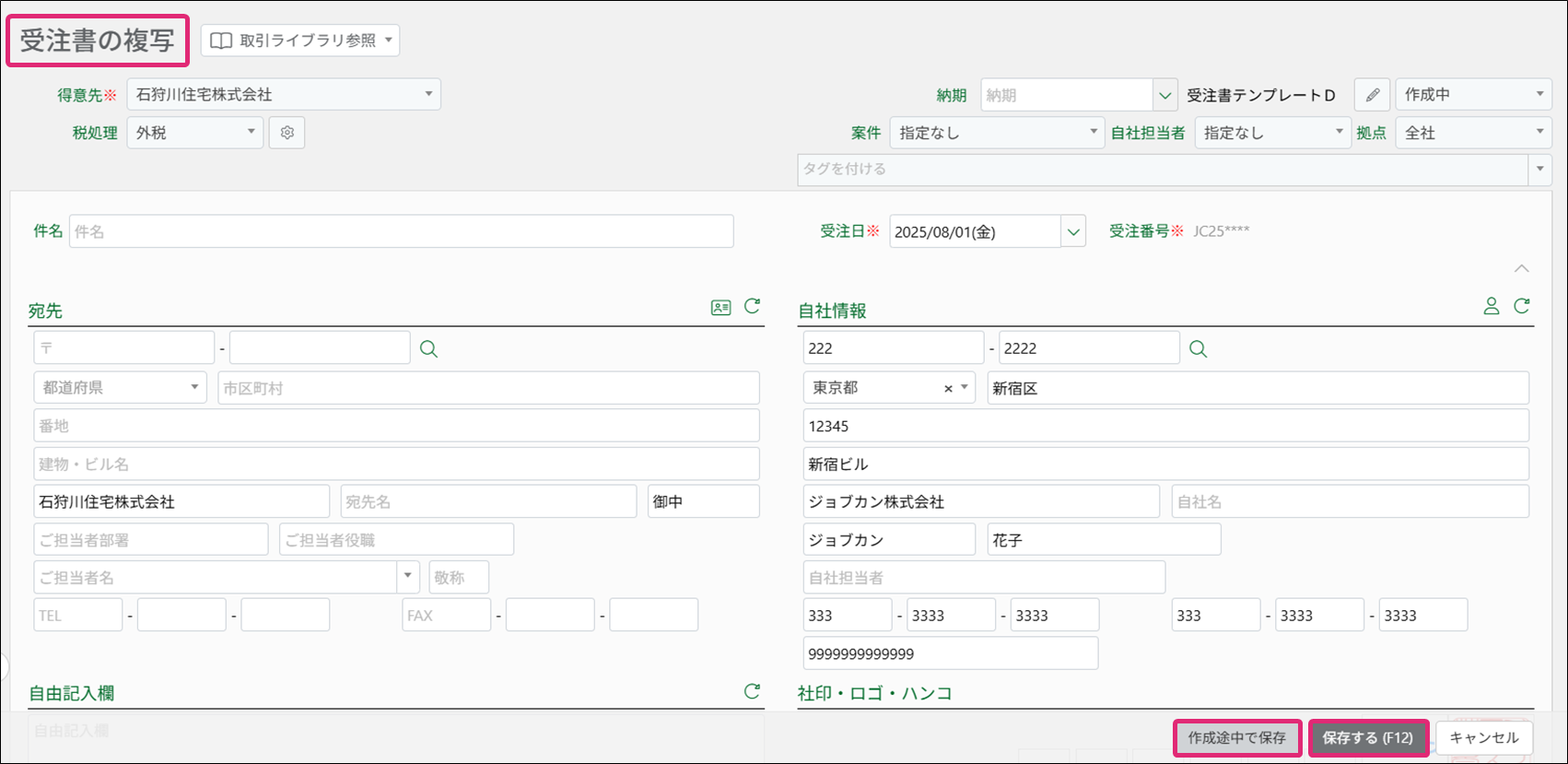
※[受注番号]は自動で入力され、「****」部分は保存時に数字に変換されます。一旦保存すると、編集画面で番号の変更ができます。また、付番設定で手動入力への切り替えや付番方法を変更することができます。
5. [受注書の複写]画面が表示されます。必要に応じて修正を行い、[保存する]または[作成途中で保存]をクリックします。
※[受注番号]は自動で入力され、「****」部分は保存時に数字に変換されます。一旦保存すると、編集画面で番号の変更ができます。また、付番設定で手動入力への切り替えや付番方法を変更することができます。
※プロフェッショナルプラン・トライアルプランの場合、[案件]の項目が表示されます。
案件管理については以下をご覧ください。
案件管理について
案件に紐づく帳票を作成する
6. [受注書を登録しました]と表示されましたら完了です。
1. メニュー[受注書]をクリックします。
2. [受注書の一覧]画面が表示されます。流用元になる複数の受注書のチェックボックスにチェックを付けます。
3. [+作成]→[コピー]をクリックします。
4. [帳票のコピー]ダイアログが表示されます。各項目を設定し、[OK]をクリックします。
※[案件]の項目は、プロフェッショナルプラン・トライアルプランのみ表示されます。
[引き継ぐ]を選択した場合、複写元の案件を引き継ぎ帳票が作成されます。
[指定する]を選択した場合、特定の案件を指定するか、もしくは指定なしとして帳票が作成されます。
5. [〇件の受注書をコピーしました]と表示されましたら完了です。
[引き継ぐ]を選択した場合、複写元の案件を引き継ぎ帳票が作成されます。
[指定する]を選択した場合、特定の案件を指定するか、もしくは指定なしとして帳票が作成されます。
5. [〇件の受注書をコピーしました]と表示されましたら完了です。
※付番設定が[手動]の場合、枚数に関わらず[受注書の一覧]画面からコピーをすることはできません。
※同時にコピーできるのは25件までです。
以上でございます。
最後までお読みいただきありがとうございます。
🔍関連ワード
受注書、コピー、流用