ご利用条件:
■プラン
| トライアル | スタンダード | プロフェッショナル |
| 〇 | 〇 | 〇 |
■必要な権限
・ファイルを添付したい帳票の利用権限
「ジョブカン見積/請求書」で作成した帳票にファイルを添付します。
ここでは見積書を例に説明します。
目次
帳票にファイルを添付する
※帳票のステータスが「申請中」「次承認中」の帳票にはファイルを添付できません。
※他ユーザ(同一アカウント内の場合)が作成した帳票にファイル添付できるのは、リーダー権限のあるユーザのみです。
※他ユーザ(同一アカウント内の場合)が作成した帳票にファイル添付できるのは、リーダー権限のあるユーザのみです。
1. メニュー[見積書]をクリックします。
2. [見積書の一覧]画面が表示されます。ファイルを添付したい見積書の「見積番号」をクリックします。

3. [見積書の表示]画面が表示されます。画面下部に進みます。
4. 添付ファイルの行の[+]をクリックします。
5. [添付ファイルの追加]ダイアログが表示されます。添付ファイルの入力欄をクリックして添付したいファイルを選択します。
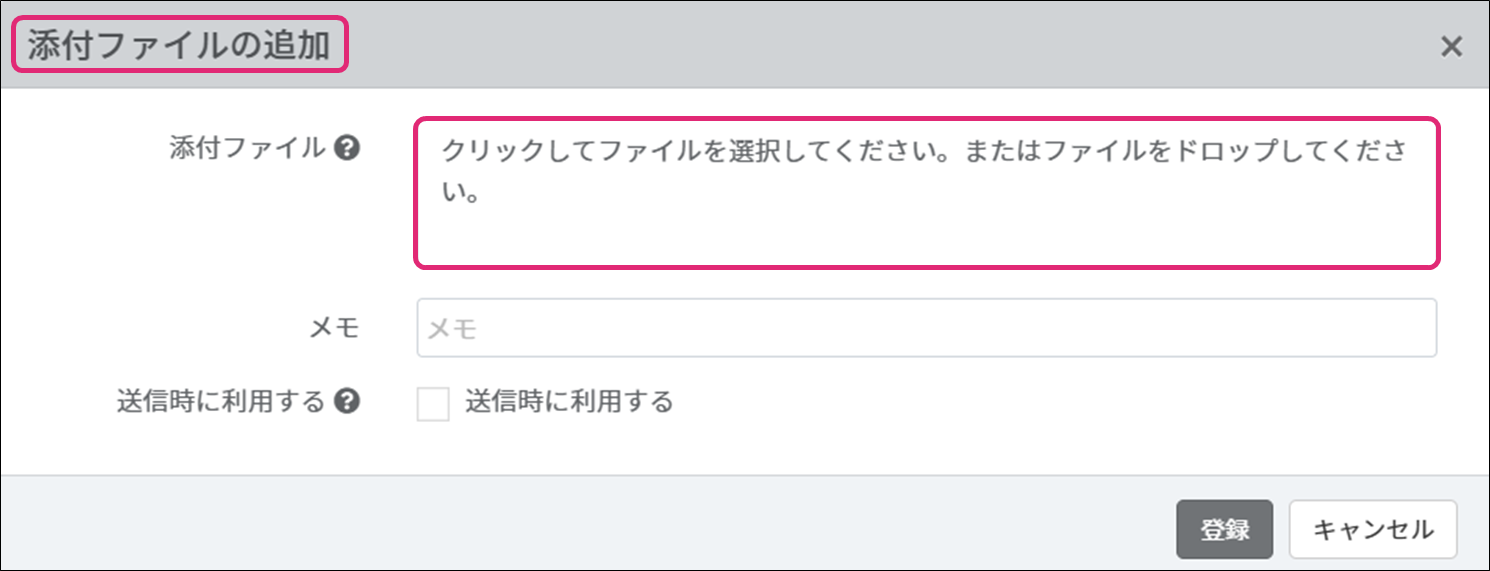
※添付可能なファイル数は10件までです。(※送信時に利用できるファイル数は2件までです。)
※添付可能なファイル数は10件までです。(※送信時に利用できるファイル数は2件までです。)
※1ファイルのサイズの上限は10MBです。
※添付可能なファイルの種類は以下です。
・画像(PNG、JPEG)
・PDF
・ワード(.doc、.docx)
・エクセル(.xls、.xlsx)
・パワーポイント(.ppt、.pptx)
・CSV
・ZIP
・テキストファイル
6. 必要に応じて、メモを入力します。
7. 得意先に送信する際にこのファイルを利用したい場合は、[送信時に利用する]にチェックを入れて[登録]をクリックします。
※チェックを入れた場合、得意先送信時にこちらのファイルが一緒に送信され、得意先側でもファイル内容の確認ができるようになります。
8. 「添付ファイルを追加しました。」と表示されたら、完了です。
添付ファイルをダウンロードする
1. メニュー[見積書]をクリックします。
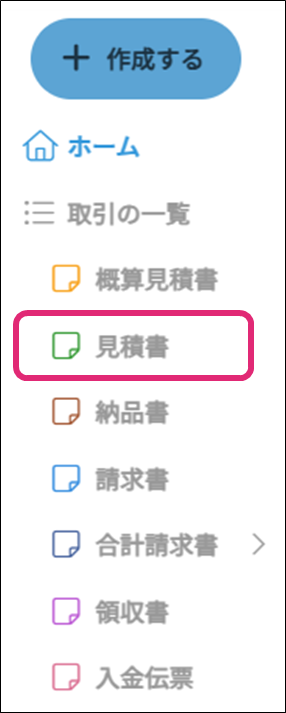
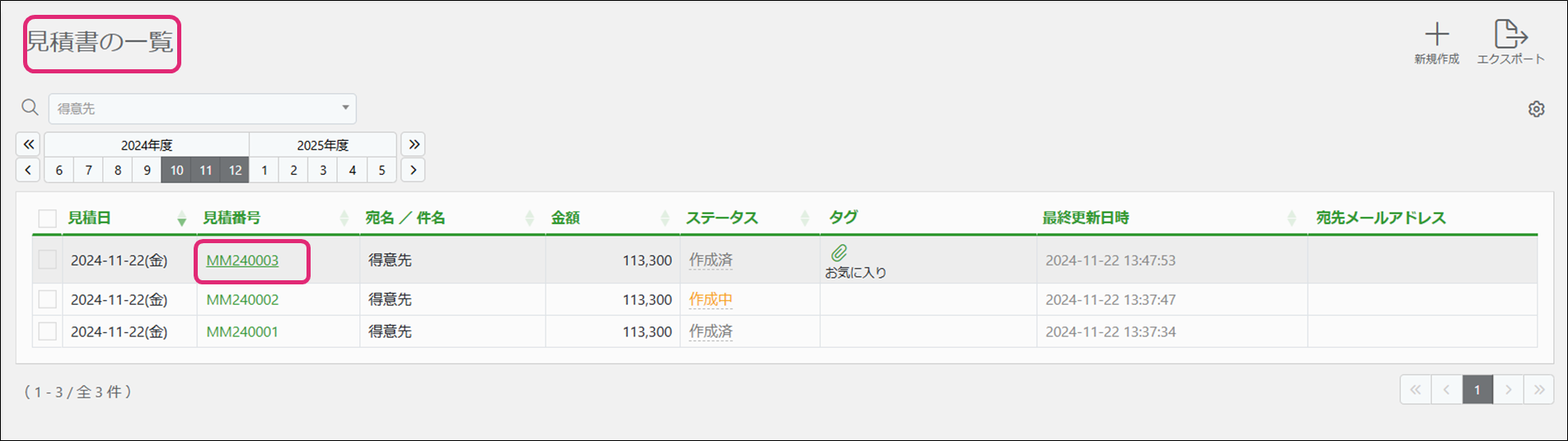
2. [見積書の一覧]画面が表示されます。添付ファイルをダウンロードしたい見積書の「見積番号」をクリックします。
3. [見積書の表示]画面が表示されます。画面下部に進みます。
2. [見積書の一覧]画面が表示されます。添付ファイルをダウンロードしたい見積書の「見積番号」をクリックします。
3. [見積書の表示]画面が表示されます。画面下部に進みます。
4. ダウンロードしたい添付ファイル名をクリックしたら、ダウンロードできます。
添付ファイルを削除する
※他ユーザ(同一アカウント内の場合)が添付したファイルを削除できるのは管理者権限のあるユーザのみです。(自身で添付したファイルは削除可能)
1. メニュー[見積書]をクリックします。
2. [見積書の一覧]画面が表示されます。添付ファイルを削除したい見積書の「見積番号」をクリックします。
3. [見積書の表示]画面が表示されます。画面下部に進みます。
4. 削除したい添付ファイルの行右側の[×]をクリックします。
5. 確認ダイアログが表示されるので、[OK]をクリックします。

6. 「添付ファイルを削除しました。」と表示されたら、完了です。

以上でございます。
最後までお読みいただきありがとうございます。
🔍関連ワード
取引、帳票、ファイル、添付