ご利用条件:
■プラン
| トライアル | スタンダード | プロフェッショナル |
| 〇 | 〇 | 〇 |
■必要な権限
・印刷/ダウンロードしたい帳票の利用権限
帳票を印刷、ダウンロードします。
ここでは見積書を例に説明します。
目次
帳票を印刷する
1. メニュー[見積書]をクリックします。
2. [見積書の一覧]画面が表示されます。印刷したい合計請求書の「請求番号」をクリックします。
3. [見積書の表示]画面が表示されます。画面右上の[印刷]をクリックします。
4. 印刷プレビューが表示されます。必要に応じて、設定を変更し[印刷]をクリックします。
![帳票を印刷する・4. 印刷プレビューが表示されます。必要に応じて、設定を変更し[印刷]をクリックします。.png](/hc/article_attachments/29226883313561)
帳票をダウンロードする
1. メニュー[見積書]をクリックします。
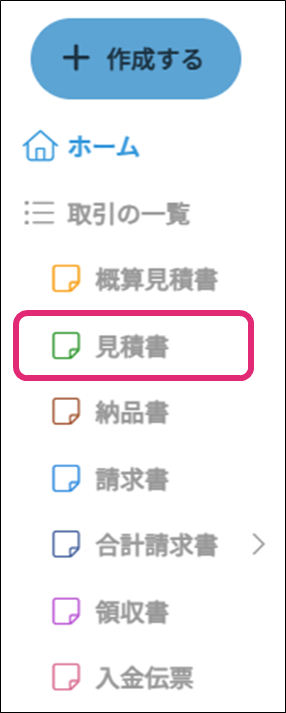
2. [見積書の一覧]画面が表示されます。ダウンロードしたい見積書の「見積番号」をクリックします。
3. [見積書の表示]画面が表示されます。画面右上[印刷]横の[▼]をクリックし、[ダウンロード]をクリックします。
4. PDFファイルのダウンロードが実行されます。
帳票を一括でダウンロードする
1. メニュー[見積書]をクリックします。
2. [見積書の一覧]画面が表示されます。ダウンロードしたい見積書のチェックボックスにチェックを付けます。
3. [ダウンロード]をクリックします。
※一度にダウンロードできる件数は100件まで可能です。合計請求書・支払明細書は25件まで可能です。
4. [PDFダウンロード]ダイアログが表示されます。zipファイルのダウンロードについて設定します。
-
パスワード設定
[Zipファイルにパスワードを設定する]にチェックを付けます。 -
パスワード
最大10文字までで入力します。 -
パスワード(確認用)
もう一度パスワードを入力します。
5. [ダウンロード]をクリックします。
6. 書き出し処理受付ダイアログが表示されます。[OK]をクリックします。
※[設定・管理]→[個人設定]→[通知メール]→[書出通知を受け取る]にチェックを入れている場合、メール通知が届きます。
7. メニュー[データ連携]→[書出一覧]をクリックします。
8. [書出一覧]画面が表示されます。該当データの行の[ダウンロード]をクリックするとzipファイルがダウンロードされます。
※ダウンロードしたPDFファイル名に「環境依存文字」が含まれる場合、一部正常に解凍できず半角アンダースコア「 _ 」に変換されることがあります。解凍後にPDF名を変更するか、または環境依存文字が含まれないPDFファイル名を設定してください。
例:𠮷
PDFファイル名の設定については「PDFファイル名を変更できますか?」をご覧ください。
以上でございます。
最後までお読みいただきありがとうございます。
🔍関連ワード
取引、印刷、ダウンロード、帳票、PDF